07/06/2026 06:44น.
Docker คืออะไร? สรุปครบทุกประเด็นที่ Developer มือใหม่ต้องรู้
#Docker
#พื้นฐาน Docker
#สอนใช้งาน Docker
#Docker vs VM
#Docker Compose
เคยไหมครับ? พัฒนาโปรเจกต์บนเครื่องตัวเอง (Local) ได้ปกติ รันผ่านทุกฟีเจอร์โดยไม่มี Error แต่พอส่งงานให้ทีมหรือนำขึ้น Server จริง ระบบกลับพังจนต้องเสียเวลาไล่แก้ใหม่ทั้งหมด
ประโยคที่ว่า "เครื่องฉันรันได้นะ" (It works on my machine!) กลายเป็นปัญหาคลาสสิกที่สร้างความล่าช้าในการทำงาน เพราะเราต้องเสียเวลาตรวจสอบรายละเอียดซ้ำๆ เช่น:
เวอร์ชันของ Node.js หรือ Python ในเครื่องเพื่อนไม่ตรงกับเรา
ลืมติดตั้ง Library บางตัวที่จำเป็นต่อระบบ
การตั้งค่า Config ที่แตกต่างกันระหว่างระบบปฏิบัติการ Windows, macOS หรือ Linux
ปัญหาเหล่านี้คือ Environment Mismatch หรือความไม่ลงตัวของสภาพแวดล้อมที่ใช้รันแอปพลิเคชัน ซึ่งเป็นอุปสรรคสำคัญในการทำงานร่วมกัน และทำให้การควบคุมความเสถียรของระบบทำได้ยาก
Docker คือทางออกของปัญหานี้ Docker ถูกสร้างขึ้นมาเพื่อแก้ปัญหาดังกล่าวด้วยแนวคิดที่ว่า "ถ้าแอปฯ รันได้ที่เครื่องเรา มันต้องรันได้ทุกที่" โดยที่เราไม่ต้องเสียเวลา Setup สภาพแวดล้อมใหม่ทุกครั้ง
ในบทความนี้ เราจะไปทำความเข้าใจว่า Docker เข้ามาเปลี่ยนขั้นตอนการทำงานให้มีประสิทธิภาพขึ้นได้อย่างไร และทำไม Developer ไปจนถึงสาย DevOps ในยุคนี้ถึงจำเป็นต้องใช้งานเครื่องมือตัวนี้ครับ
Docker คืออะไร?
หากอธิบายด้วยหลักการขนส่งสินค้า Docker ทำหน้าที่เหมือน "ตู้คอนเทนเนอร์" ครับ
ในอดีต การย้ายซอฟต์แวร์จากเครื่องหนึ่งไปอีกเครื่องหนึ่งมักประสบปัญหา Library ไม่ครบ หรือเวอร์ชันของระบบปฏิบัติการไม่ตรงกัน Docker จึงเข้ามาแก้ปัญหานี้ด้วยการนำ Code, Runtime, Libraries และ Config ทั้งหมดที่จำเป็นต่อการรันแอปพลิเคชัน มัดรวมกันไว้ใน Container เพียงตัวเดียว
ส่งผลให้ไม่ว่าคุณจะรัน Container นี้บนเครื่องของทีม, Server หรือระบบ Cloud แอปพลิเคชันจะทำงานได้เหมือนกัน 100% เพราะทุกอย่างที่ระบบต้องการถูกเตรียมไว้ภายในเรียบร้อยแล้ว
Docker vs Virtual Machine (VM)
ข้อแตกต่างที่สำคัญที่สุดคือ "Docker ไม่ต้องติดตั้งระบบปฏิบัติการ (OS) ใหม่ข้างใน"
ในขณะที่ VM (เช่น VMware หรือ VirtualBox) ต้องสร้างคอมพิวเตอร์จำลองขึ้นมาใหม่ทั้งเครื่อง รวมถึงต้องติดตั้ง Guest OS ลงไป ทำให้กินทรัพยากรสูงและใช้เวลา Boot นาน แต่ Docker จะใช้งาน OS Kernel ร่วมกับเครื่องหลัก (Host) โดยตรง ทำให้มันทำงานได้รวดเร็วและใช้ทรัพยากรน้อยกว่ามาก
ตารางเปรียบเทียบ Docker และ VM
หัวข้อ | Virtual Machine (VM) | Docker Container |
การทำงาน | จำลอง Hardware และติดตั้ง OS ใหม่ทั้งหมด | แชร์ OS Kernel ร่วมกับเครื่องหลัก (Host) |
ความเร็ว | ช้า (ต้องรอ Boot OS นาน) | เร็ว (เริ่มต้นทำงานได้แทบทันที) |
การใช้ทรัพยากร | สูง (จอง RAM และ CPU แยกตาม OS) | ต่ำ (ใช้ทรัพยากรตามจริงที่แอปต้องการ) |
ขนาดไฟล์ | ใหญ่ (ระดับ GB) | เล็ก (ระดับ MB) |
สรุปคือ: หาก VM คือการจำลองคอมพิวเตอร์ขึ้นมาใหม่ทั้งเครื่องเพื่อรันแอปเดียว Docker ก็คือการรันแอปพลิเคชันโดยใช้โครงสร้างพื้นฐานเดิมที่มีอยู่ แต่มีการแยกสัดส่วน (Isolation) ให้เป็นอิสระต่อกัน เพื่อความสะดวกในการเคลื่อนย้ายและจัดการครับ
คีย์เวิร์ดที่ต้องรู้ (Core Concepts)
เพื่อให้เข้าใจการทำงานของ Docker คุณจำเป็นต้องรู้จัก 3 องค์ประกอบหลัก ดังนี้:
1. Docker Image (ต้นแบบระบบ)
คือไฟล์ Read-only ที่บรรจุคำสั่ง, การตั้งค่า และ Library ทั้งหมดที่จำเป็นต่อการทำงานของแอปพลิเคชัน ให้นึกถึง "พิมพ์เขียว" หรือไฟล์ ISO สำหรับติดตั้งโปรแกรม ตัว Image เองไม่สามารถทำงานได้ด้วยตัวเอง แต่มีหน้าที่เป็นต้นแบบเพื่อนำไปสร้าง Container
2. Docker Container (สภาพแวดล้อมที่รันจริง)
เมื่อเราสั่งให้ Docker Image เริ่มทำงาน ระบบจะสร้างสิ่งที่เรียกว่า Container ขึ้นมา ซึ่งก็คือตัวแอปพลิเคชันที่กำลังรันอยู่จริงบนหน่วยความจำ เราสามารถสร้าง Container หลายตัวจาก Image เพียงตัวเดียวได้ โดยที่แต่ละ Container จะทำงานแยกกันเป็นอิสระ (Isolated) ไม่ส่งผลกระทบต่อกัน
3. Docker Hub / Registry (คลังเก็บ Image)
คือแหล่งรวบรวมและฝากไฟล์ Docker Image เปรียบเสมือน Cloud Storage สำหรับนักพัฒนา (คล้ายกับ GitHub แต่เก็บ Image แทน Code) คุณสามารถดาวน์โหลด (Pull) Image มาตรฐานที่คนอื่นทำไว้แล้ว เช่น MySQL, Redis หรือ Nginx มาใช้งานได้ทันที หรือจะอัปโหลด Image ที่คุณสร้างเองขึ้นไปเก็บไว้ก็ได้เช่นกัน
ทำไมต้องใช้ Docker? (สรุปข้อดีสำคัญ)
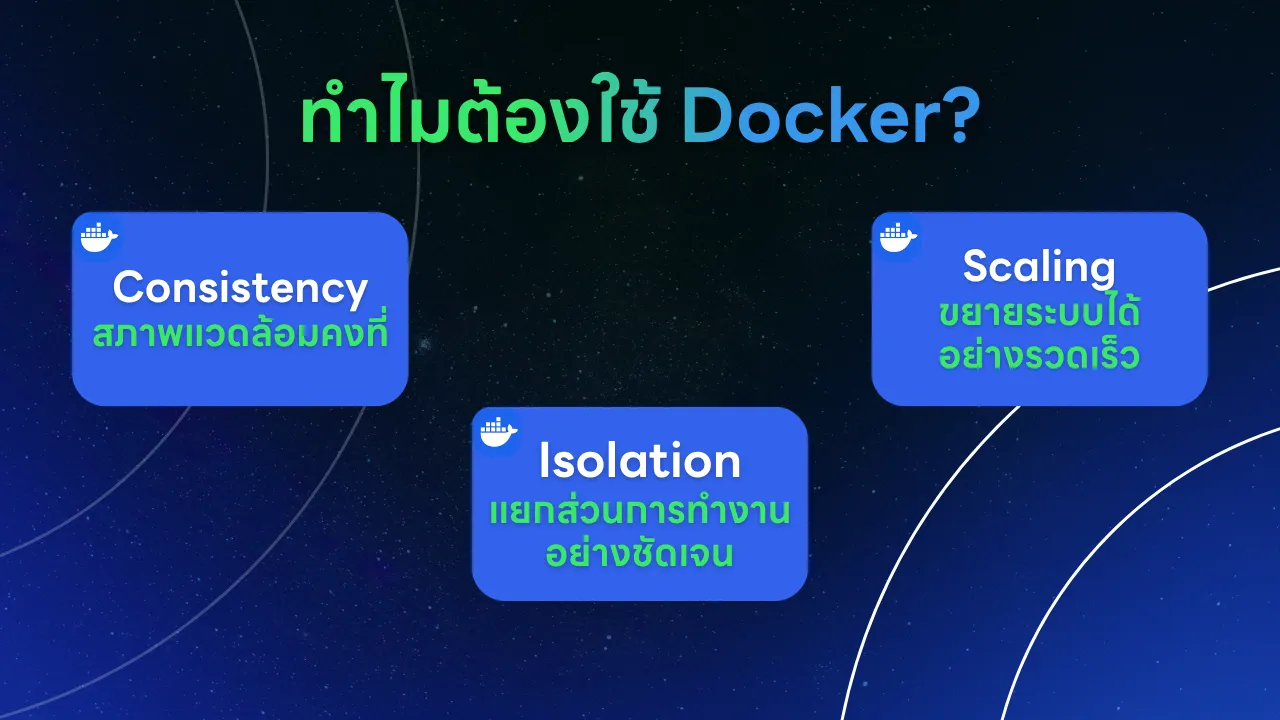
สาเหตุที่ Docker กลายเป็นมาตรฐานในอุตสาหกรรมซอฟต์แวร์ มาจาก 3 เหตุผลหลักดังนี้:
1. Consistency: สภาพแวดล้อมคงที่
Docker แก้ปัญหา "It works on my machine" ได้อย่างเบ็ดเสร็จ เนื่องจากสภาพแวดล้อมทั้งหมดถูกล็อคไว้ใน Image ไม่ว่าคุณจะย้ายไปรันบน Windows, macOS หรือ Cloud Server ทุกอย่างจะทำงานเหมือนกัน 100% โดยไม่ต้องกังวลเรื่อง Library หรือเวอร์ชันของซอฟต์แวร์ที่อาจคลาดเคลื่อน
2. Isolation: แยกส่วนการทำงานชัดเจน
คุณสามารถรันแอปพลิเคชันที่มีความต้องการ (Dependencies) ต่างกันบนเครื่องเดียวกันได้โดยไม่ตีกัน เช่น โปรเจกต์เก่าต้องใช้ PHP 7.4 ในขณะที่โปรเจกต์ใหม่ใช้ PHP 8.2 การติดตั้งแบบปกติในเครื่องเดียวจะทำได้ยากและวุ่นวาย แต่ด้วย Docker คุณเพียงแค่แยกเป็นคนละ Container ทุกอย่างจะทำงานเป็นอิสระต่อกันและปลอดภัย
3. Scaling: ขยายระบบได้อย่างรวดเร็ว
Docker ถูกออกแบบมาให้มีขนาดเล็กและเริ่มทำงานได้ไว เมื่อระบบมีผู้ใช้งานเพิ่มขึ้น คุณสามารถเพิ่มจำนวน Container เพื่อรองรับภาระงาน (Load) ได้ภายในไม่กี่วินาที ทำให้การจัดการระบบขนาดใหญ่หรือโครงสร้างแบบ Microservices มีประสิทธิภาพและประหยัดเวลาอย่างมาก
Docker Compose: จัดการหลายระบบด้วยไฟล์เดียว
ในการทำงานจริง แอปพลิเคชันมักประกอบด้วยหลายส่วนทำงานร่วมกัน เช่น Frontend, Backend และ Database หากใช้คำสั่ง Docker ปกติ คุณต้องรัน Container ทีละตัว และต้องตั้งค่า Network แยกต่างหากเพื่อให้แต่ละส่วนสื่อสารกันได้ ซึ่งยุ่งยากและเกิดข้อผิดพลาดได้ง่าย
Docker Compose คืออะไร?
Docker Compose คือเครื่องมือที่ใช้กำหนดและรันแอปพลิเคชันแบบหลาย Container (Multi-container applications) โดยใช้ไฟล์ตั้งค่าเพียงไฟล์เดียวในรูปแบบ YAML (.yml) แทนที่คุณจะต้องพิมพ์คำสั่งยาวๆ ใน Terminal คุณเพียงแค่ระบุความต้องการทั้งหมดไว้ในไฟล์นี้ แล้วสั่งให้ Docker Compose จัดการส่วนที่เหลือให้โดยอัตโนมัติ
ทำไมต้องใช้ Docker Compose?
Centralized Configuration: รวมการตั้งค่าทุกบริการ (Services), Network และ Volume ไว้ในไฟล์เดียว
Simplified Management: สั่งเริ่ม (Start), หยุด (Stop) หรือลบระบบทั้งหมดได้ด้วยคำสั่งเดียว
Consistency: มั่นใจได้ว่าทุกคนในทีมจะรันระบบด้วยการตั้งค่าที่เหมือนกัน 100% เพราะอ้างอิงจากไฟล์เดียวกัน
ตัวอย่างไฟล์ตั้งค่า (docker-compose.yml)
นี่คือตัวอย่างการกำหนดให้ Web Server (Nginx) และ Database (MySQL) ทำงานร่วมกัน:
YAML
services:
  web-app:
    image: nginx:latest
    ports:
      - "80:80"
  database:
    image: mysql:8.0
    environment:
      MYSQL_ROOT_PASSWORD: example_password
การใช้งาน: docker-compose up -d
เมื่อเตรียมไฟล์เสร็จแล้ว คุณสามารถรันระบบทั้งหมดได้ทันทีผ่าน Terminal ด้วยคำสั่ง:
docker-compose up: สั่งสร้างและรัน Container ทุกตัวตามที่ระบุในไฟล์-d(Detached mode): สั่งให้ระบบรันอยู่เบื้องหลัง เพื่อให้คุณสามารถใช้ Terminal ทำงานอื่นต่อได้
เพียงเท่านี้ ทุกบริการที่ระบุไว้จะถูกสร้าง เชื่อมต่อ Network เข้าหากัน และพร้อมใช้งานทันทีครับ
Workflow การทำงาน: Build - Ship - Run
เพื่อให้เห็นภาพการนำ Docker ไปใช้ในวงจรการพัฒนาซอฟต์แวร์ เราสามารถแบ่งขั้นตอนการทำงานออกเป็น 3 ระยะหลัก ดังนี้:
1. Build: สร้างต้นแบบ (Dockerfile)
ขั้นตอนแรกคือการเขียน Dockerfile ซึ่งเป็นไฟล์ Text ที่ระบุคำสั่งในการสร้างสภาพแวดล้อมที่แอปพลิเคชันต้องการ เช่น การเลือกฐานระบบปฏิบัติการ, การระบุเวอร์ชันของภาษา (เช่น Python หรือ Node.js), การติดตั้ง Library และการคัดลอก Source Code เข้าไป
เมื่อเขียนเสร็จ เราจะใช้คำสั่ง docker build เพื่อเปลี่ยน Dockerfile ให้กลายเป็น Docker Image ที่พร้อมใช้งาน
2. Ship: การจัดเก็บและส่งต่อ (Registry)
หลังจากได้ Docker Image แล้ว เราจะนำไปฝากไว้บน Container Registry (เช่น Docker Hub หรือ GitHub Container Registry) ซึ่งเปรียบเสมือนคลังเก็บ Image ส่วนกลาง
ขั้นตอนนี้ช่วยให้ทีมพัฒนา หรือระบบอัตโนมัติ (CI/CD) สามารถดึง (Pull) Image นี้ไปใช้งานต่อได้จากทุกที่ทั่วโลก โดยไม่จำเป็นต้องส่งไฟล์โค้ดหรือ Setup สภาพแวดล้อมใหม่ด้วยตัวเอง
3. Run: การรันใช้งานจริง (Container)
ขั้นตอนสุดท้ายคือการนำ Image จาก Registry มาสั่งรันบนเครื่องเป้าหมาย ไม่ว่าจะเป็นเครื่องของเพื่อนร่วมทีม, เครื่อง Server หรือระบบ Cloud โดยใช้คำสั่ง docker run
ระบบจะดึง Image ลงมาและเปลี่ยนเป็น Container ที่ทำงานได้ทันที โดยสภาพแวดล้อมภายในจะเหมือนกับเครื่องต้นทางที่สร้าง Image มา 100% ทำให้ลดโอกาสการเกิด Error จากความแตกต่างของเครื่องรันงานได้อย่างเบ็ดเสร็จครับ
เริ่มต้นใช้งานจริง (Getting Started)
หลังจากเข้าใจทฤษฎีแล้ว คุณสามารถเริ่มต้นใช้งาน Docker ได้ง่ายๆ ผ่าน 3 ขั้นตอนนี้:
1. การติดตั้ง Docker Desktop
วิธีที่ง่ายที่สุดคือการติดตั้ง Docker Desktop ซึ่งเป็นเครื่องมือที่มีหน้าจอ Interface (UI) ให้จัดการ Container ได้สะดวก รองรับทั้ง Windows และ macOS (สำหรับ Linux แนะนำให้ติดตั้งผ่าน Repository ของ Distribution ที่คุณใช้งาน)
ดาวน์โหลด: docker.com/products/docker-desktop
ข้อแนะนำ: สำหรับผู้ใช้ Windows แนะนำให้เปิดใช้งาน WSL 2 (Windows Subsystem for Linux) เพื่อประสิทธิภาพการทำงานสูงสุด
การตรวจสอบ: เมื่อติดตั้งเสร็จและเปิดโปรแกรม หากปรากฏไอคอนรูปวาฬที่แถบเมนู (Menu Bar/Taskbar) แสดงว่า Docker พร้อมใช้งานแล้ว
2. ทดสอบด้วย Hello World
ตรวจสอบความถูกต้องของระบบด้วยการรัน Container ตัวแรกผ่าน Terminal หรือ Command Prompt โดยใช้คำสั่ง:
Bash
docker run hello-world
กระบวนการที่เกิดขึ้น:
Docker จะตรวจสอบว่ามี Image ชื่อ
hello-worldอยู่ในเครื่องหรือไม่หากไม่มี ระบบจะทำการดึง (Pull) Image ล่าสุดจาก Docker Hub ลงมาโดยอัตโนมัติ
Docker จะสร้าง Container จาก Image นั้นและสั่งรันเพื่อแสดงข้อความทักทาย
เมื่อทำงานเสร็จสิ้น Container ตัวนี้จะหยุดทำงาน (Exited) เองทันที
3. คำสั่งพื้นฐานที่จำเป็น
นี่คือ 3 คำสั่งที่คุณจะได้ใช้งานบ่อยที่สุด:
docker ps: แสดงรายการ Container ที่กำลังทำงานอยู่ในขณะนี้ (หากต้องการดูทั้งหมดรวมตัวที่หยุดแล้วให้ใช้docker ps -a)docker images: แสดงรายการ Docker Image ทั้งหมดที่มีอยู่ในเครื่องของคุณdocker stop [ID หรือ Name]: สั่งหยุดการทำงานของ Container (สามารถระบุเป็น Container ID หรือชื่อที่ระบบสุ่มให้ก็ได้)
บทสรุปและก้าวต่อไป
การพัฒนาซอฟต์แวร์ในปัจจุบัน Docker ไม่ใช่แค่ทางเลือกอีกต่อไป แต่มันกลายเป็นมาตรฐานที่คนทำงานสาย Tech ต้องมีติดตัวไว้ครับ
การที่เรารวบรวมทุกอย่างไว้ในคอนเทนเนอร์ ไม่เพียงแต่จะช่วยตัดปัญหาเรื่อง Environment ไม่ตรงกันให้หมดไป แต่ยังช่วยให้เราทำงานร่วมกับคนอื่นได้รวดเร็วขึ้น ส่งงานได้แม่นยำขึ้น และจัดการระบบขนาดใหญ่ได้อย่างเป็นระเบียบ ถ้าคุณเริ่มใช้ Docker คล่องเมื่อไหร่ คุณจะไม่อยากกลับไปใช้วิธี Setup เครื่องแบบเดิมๆ อีกเลย
ก้าวต่อไปของคุณ
บทความนี้เป็นเพียงพื้นฐานเพื่อให้คุณเห็นภาพรวม สิ่งที่คุณควรลงมือทำต่อคือ:
ติดตั้ง Docker Desktop: เริ่มต้นรันคำสั่งพื้นฐานในเครื่องตัวเอง
หัดเขียน Dockerfile: ลองสร้าง Image สำหรับแอปพลิเคชันที่คุณพัฒนาขึ้นเอง
ใช้งาน Docker Compose: ฝึกจัดการระบบที่มีหลายส่วน เช่น การเชื่อมต่อ Web App เข้ากับ Database
ติดตามตอนต่อไป! ในบทความหน้า เราจะเจาะลึกถึง "วิธีการเขียน Dockerfile สำหรับโปรเจกต์จริง" และเทคนิคการใช้ Docker Compose อย่างละเอียด เพื่อให้คุณพร้อมนำไปใช้ใน Workflow การทำงานจริงได้ทันที
หากคุณติดปัญหาในการรัน hello-world หรือต้องการให้เราเจาะลึกการใช้ Docker กับภาษาเฉพาะทาง เช่น Python, Node.js หรือ Rust สามารถคอมเมนต์พูดคุยกับเราได้ที่ Superdev Academy ครับ
ฝากกดติดตามพวกเราได้ที่ Superdev Academy ในทุกช่องทางนะครับ!
🔵 Facebook: Superdev Academy Thailand (อัปเดตข่าวสารและบทความใหม่)
🎬 YouTube: Superdev Academy Channel (ติวเข้มแบบวิดีโอ)
📸 Instagram: @superdevacademy (เกร็ดความรู้สั้นๆ และเบื้องหลังการทำงาน)
🎬 TikTok: @superdevacademy (Tips & Tricks ฉบับย่อยง่าย)
🌐 Website: superdevacademy.com (คลังบทความและคอร์สเรียนฉบับเต็ม)